Domain mtg24.de kaufen?
Wir ziehen mit dem Projekt
mtg24.de um.
Sind Sie am Kauf der Domain
mtg24.de interessiert?
domain@kv-gmbh.de · 0541-91531010
Domain mtg24.de kaufen?
Wie ändere ich Einstellungen am Router?
Um Einstellungen am Router zu ändern, musst du zunächst die IP-Adresse deines Routers kennen. Diese findest du normalerweise auf der Unterseite des Routers oder in der Bedienungsanleitung. Öffne dann einen Webbrowser und gib die IP-Adresse in die Adressleiste ein. Du wirst nach einem Benutzernamen und Passwort gefragt - diese Informationen findest du ebenfalls auf dem Router oder in der Anleitung. Sobald du eingeloggt bist, kannst du verschiedene Einstellungen wie WLAN-Passwort, Firewall-Regeln oder Portweiterleitungen ändern. Denke daran, nach dem Ändern der Einstellungen den Router neu zu starten, damit die Änderungen wirksam werden. **
Wie kann ich meine Router Einstellungen ändern?
Um deine Router-Einstellungen zu ändern, musst du zunächst die IP-Adresse deines Routers kennen. Diese findest du normalerweise auf der Unterseite des Routers oder in der Bedienungsanleitung. Öffne dann deinen Webbrowser und gib die IP-Adresse in die Adressleiste ein. Melde dich mit deinem Benutzernamen und Passwort an, die du entweder selbst festgelegt hast oder die standardmäßig auf dem Router angegeben sind. Von dort aus kannst du verschiedene Einstellungen wie WLAN-Passwort, Portweiterleitung oder Kindersicherung ändern. Vergiss nicht, nach dem Ändern der Einstellungen auf "Speichern" oder "Übernehmen" zu klicken, damit die Änderungen wirksam werden. **

Ähnliche Suchbegriffe für Router-Einstellungen
Top-Angebote
Produkte zum Begriff Router-Einstellungen:
-
Neomounts LCD Monitor Arm - 5 Einstellungen 75/100Befestigungskit ( Gelenkarm, Spannbefestigung für Tisch ) für LCD-Display ( neig- und schwenkbar ), Silber, Bildschirmgröße: 25.4, 66 cm ( 10", 26" ), Montageschnittstelle: 100 x 100 mm, 75 x 75 mm99,25 €*Versand: 5,99 €Sichere Weiterleitung zum Anbieter
-
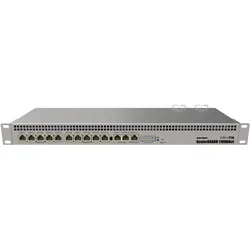
MikroTik RB1100AHx4 Dude Edition, Router, SilberDie neue RB1100AHx4 Dude Edition verfügt über eine Annapurna Alpine AL21400 CPU mit vier Cortex A15-Kernen, die mit jeweils 1,4 GHz getaktet sind, für einen maximalen Durchsatz von bis zu 7,5 Gbps. Das Gerät unterstützt die IPsec-Hardwarebeschleunigung und ist schneller als jedes frühere RouterBOARD-Gerät (bis zu 2,2 Gbps mit AES128). Das Gerät wird mit einem 1U-Rackmount-Gehäuse, 13 Gigabit-Ethernet-Ports, einem seriellen RS232-Port und zwei redundanten Netzteilen (mit -48 V DC-Telekommunikationsstrom und 802.3at/af-Unterstützung) geliefert. Die RB1100AHx4 Dude Edition verfügt über mehrere Hochgeschwindigkeits-Speicheranschlüsse (zwei SATA- und zwei M.2-Anschlüsse) zur Verwendung einer Dude-Datenbank, eines Proxy-Caches oder anderer speicherintensiver Funktionen. Sie enthält ein bereits installiertes 60-GB-M.2-Laufwerk.389,40 €*Versand: 0,00 €Sichere Weiterleitung zum Anbieter
-
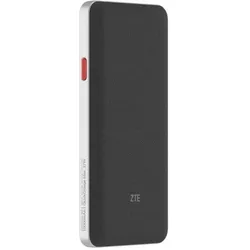
ZTE Router Router U60 Pro, Router, Schwarz, WeissDer ZTE Router U60 Pro ist ein hochmoderner WLAN-Router, der speziell für die Nutzung des 5G-Mobilfunkstandards entwickelt wurde. Mit der Unterstützung des neuesten Wi-Fi-7-Standards (802.11be) bietet dieser Router eine herausragende Leistung und Geschwindigkeit, die für anspruchsvolle Anwendungen und mehrere gleichzeitige Verbindungen optimiert ist. Der Router verfügt über ein Dual-Band-Frequenzband, das eine flexible und stabile Verbindung ermöglicht, während die neun integrierten Antennen für eine umfassende Abdeckung und verbesserte Signalstärke sorgen. Das kompakte Design mit einer Breite von 73 mm und einer Höhe von 158 mm macht ihn ideal für den Einsatz in verschiedenen Umgebungen, sei es zu Hause oder im Büro. Der Router ist zudem mit einem USB-C-Anschluss ausgestattet, der eine einfache Verbindung zu anderen Geräten ermöglicht. Der ZTE Router U60 Pro ist somit eine ausgezeichnete Wahl für alle, die eine zuverlässige und leistungsstarke Internetverbindung benötigen. - Unterstützt den 5G-Mobilfunkstandard für hohe Geschwindigkeiten - Wi-Fi 7 (802.11be) für verbesserte Netzwerkleistung - Neun Antennen für optimale Signalstärke und Reichweite - Dual-Band-Frequenzband für flexible Verbindungen.289,46 €*Versand: 0,00 €Sichere Weiterleitung zum Anbieter

-
Können die Router-Einstellungen nicht geöffnet werden?
Es gibt verschiedene mögliche Gründe, warum die Router-Einstellungen nicht geöffnet werden können. Es könnte sein, dass der Router nicht richtig angeschlossen oder eingeschaltet ist, dass das Gerät, mit dem du auf die Einstellungen zugreifen möchtest, nicht mit dem Router verbunden ist oder dass es ein Problem mit der Netzwerkverbindung gibt. Es könnte auch sein, dass du nicht über die erforderlichen Zugangsdaten oder Berechtigungen verfügst, um auf die Einstellungen zuzugreifen. **
-
Wie komme ich zu meinen Router Einstellungen?
Um zu deinen Router-Einstellungen zu gelangen, musst du zuerst die IP-Adresse deines Routers kennen. Diese findest du normalerweise auf der Unterseite des Routers oder in der Bedienungsanleitung. Öffne dann deinen Webbrowser und gib die IP-Adresse in die Adressleiste ein. Du wirst aufgefordert, dich mit einem Benutzernamen und Passwort anzumelden. Diese Informationen findest du ebenfalls auf dem Router oder in der Bedienungsanleitung. Sobald du angemeldet bist, kannst du die Einstellungen deines Routers anpassen. **
-
Wo finde ich die WLAN Router Einstellungen?
Die WLAN Router Einstellungen können in der Regel über eine Web-Oberfläche aufgerufen werden. Dazu musst du die IP-Adresse deines Routers in die Adresszeile deines Browsers eingeben. Diese IP-Adresse findest du meist auf einem Aufkleber auf der Rückseite des Routers oder in der Bedienungsanleitung. Nachdem du die IP-Adresse eingegeben hast, wirst du aufgefordert, dich mit einem Benutzernamen und Passwort anzumelden. In den Einstellungen kannst du dann unter anderem das WLAN Passwort ändern, die Sicherheitseinstellungen anpassen oder die Netzwerkkonfiguration überprüfen. **
-
Warum komme ich nicht in die Router-Einstellungen?
Es gibt mehrere mögliche Gründe, warum du nicht auf die Router-Einstellungen zugreifen kannst. Es könnte sein, dass du die falsche IP-Adresse oder das falsche Passwort verwendest. Es ist auch möglich, dass der Router so konfiguriert ist, dass der Zugriff von außen blockiert wird. Überprüfe deine Netzwerkeinstellungen und vergewissere dich, dass du die richtigen Zugangsdaten verwendest. **

Wie stelle ich die Router-Einstellungen für Screen Mirroring ein?
Um die Router-Einstellungen für Screen Mirroring einzustellen, müssen Sie sicherstellen, dass Ihr Router über die erforderlichen Funktionen verfügt. Überprüfen Sie, ob Ihr Router DLNA- oder Miracast-Unterstützung bietet. Wenn ja, aktivieren Sie diese Funktionen in den Router-Einstellungen. Stellen Sie außerdem sicher, dass Ihr Gerät, das Sie mit dem Router verbinden möchten, ebenfalls über die erforderlichen Funktionen für Screen Mirroring verfügt und aktiviert sind. **
Welche MTG-Edition ist die beste für ein Artefakt-Deck?
Es gibt mehrere MTG-Editionen, die gute Karten für Artefakt-Decks enthalten. Einige der beliebtesten sind "Mirrodin" und "Kaladesh". Beide Editionen enthalten eine Vielzahl von starken Artefakt-Karten und unterstützenden Mechaniken, die das Spielen eines Artefakt-Decks sehr effektiv machen können. Es hängt jedoch auch von der individuellen Strategie und dem Spielstil ab, welches Set am besten geeignet ist. **
Top-Angebote
Produkte zum Begriff Router-Einstellungen:
-
Neomounts LCD Monitor Arm - 5 EinstellungenBefestigungskit ( Spannbefestigung für Tisch, 2 Gelenkarme ) für 2 LCD-Displays ( neig- und schwenkbar ), Silber, Bildschirmgröße: 25.4, 66 cm ( 10", 26" ), Montageschnittstelle: 100 x 100 mm, 75 x 75 mm191,83 €*Versand: 5,99 €Sichere Weiterleitung zum Anbieter
-
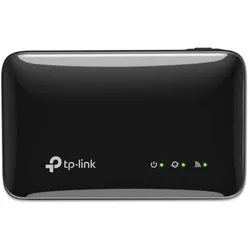
TP-Link Router Wi-Fi Mobil 4G LTE, SIM-Karten-Slot, Router, SchwarzGehe überall hin, verbinde dich überall 4G LTE mobiles Wi-Fi Kompakt verbinden, grenzenlos erkunden Der taschenfreundliche M7005 bietet nahtlose Konnektivität, wo immer das Leben dich hinführt. Klein genug, um in die meisten Taschen zu passen, versorgt er Abenteuer, Geschäftsreisen und tägliche Pendelstrecken mit zuverlässigem Internet. Zuverlässige 4G LTE-Konnektivität Umgehe die Mühe des Abnehmens der Rückabdeckung – stecke einfach deine SIM-Karte in den seitlichen Slot für 4G-Geschwindigkeiten von bis zu 150 Mbps. Geniesse flüssiges HD-Streaming, ruckelfreies Gaming und sofortiges Teilen grosser Dateien, alles mit zuverlässiger Konnektivität, wo immer du bist. Dein perfekter täglicher Wi-Fi-Partner Der M7005 bietet stabile Wi-Fi-Geschwindigkeiten von 287 Mbps und verbindet dich und deine Freunde mit zuverlässigem Sharing überall. 2400mAh Akku für den ganzen Tag Angetrieben von einem 2400mAh Hochleistungsakku bietet der M7005 bis zu 12 Stunden Nutzung mit einer einzigen Ladung. Geniesse weniger Unterbrechungen durch Aufladen und eine durchgehend zuverlässige Verbindung während deines Tages. Versorge 10 Geräte unterwegs Befreie dich von unzuverlässigem öffentlichem Wi-Fi und Gerätebeschränkungen. Der M7005 liefert zuverlässiges Internet für bis zu 10 Geräte gleichzeitig, minimiert Funklöcher und Verbindungsabbrüche. Bleibe überall mit minimalem Aufwand verbunden. Einfache Verwaltung mit der tpMiFi-App Mit der tpMiFi-App kannst du den M7005 einfach von deinen verbundenen iOS- oder Android-Geräten aus zugreifen und verwalten. Die tpMiFi-App ermöglicht es dir, Datenlimits festzulegen, zu steuern, welche Geräte auf dein Wi-Fi zugreifen können, und Nachrichten zu senden.49,45 €*Versand: 0,00 €Sichere Weiterleitung zum Anbieter
-
Neomounts LCD Monitor Arm - 5 Einstellungen 75/100Befestigungskit ( Gelenkarm, Spannbefestigung für Tisch ) für LCD-Display ( neig- und schwenkbar ), Silber, Bildschirmgröße: 25.4, 66 cm ( 10", 26" ), Montageschnittstelle: 100 x 100 mm, 75 x 75 mm99,25 €*Versand: 5,99 €Sichere Weiterleitung zum Anbieter
-
Wie ändere ich Einstellungen am Router?
Um Einstellungen am Router zu ändern, musst du zunächst die IP-Adresse deines Routers kennen. Diese findest du normalerweise auf der Unterseite des Routers oder in der Bedienungsanleitung. Öffne dann einen Webbrowser und gib die IP-Adresse in die Adressleiste ein. Du wirst nach einem Benutzernamen und Passwort gefragt - diese Informationen findest du ebenfalls auf dem Router oder in der Anleitung. Sobald du eingeloggt bist, kannst du verschiedene Einstellungen wie WLAN-Passwort, Firewall-Regeln oder Portweiterleitungen ändern. Denke daran, nach dem Ändern der Einstellungen den Router neu zu starten, damit die Änderungen wirksam werden. **
-
Wie kann ich meine Router Einstellungen ändern?
Um deine Router-Einstellungen zu ändern, musst du zunächst die IP-Adresse deines Routers kennen. Diese findest du normalerweise auf der Unterseite des Routers oder in der Bedienungsanleitung. Öffne dann deinen Webbrowser und gib die IP-Adresse in die Adressleiste ein. Melde dich mit deinem Benutzernamen und Passwort an, die du entweder selbst festgelegt hast oder die standardmäßig auf dem Router angegeben sind. Von dort aus kannst du verschiedene Einstellungen wie WLAN-Passwort, Portweiterleitung oder Kindersicherung ändern. Vergiss nicht, nach dem Ändern der Einstellungen auf "Speichern" oder "Übernehmen" zu klicken, damit die Änderungen wirksam werden. **
-
Können die Router-Einstellungen nicht geöffnet werden?
Es gibt verschiedene mögliche Gründe, warum die Router-Einstellungen nicht geöffnet werden können. Es könnte sein, dass der Router nicht richtig angeschlossen oder eingeschaltet ist, dass das Gerät, mit dem du auf die Einstellungen zugreifen möchtest, nicht mit dem Router verbunden ist oder dass es ein Problem mit der Netzwerkverbindung gibt. Es könnte auch sein, dass du nicht über die erforderlichen Zugangsdaten oder Berechtigungen verfügst, um auf die Einstellungen zuzugreifen. **
-
Wie komme ich zu meinen Router Einstellungen?
Um zu deinen Router-Einstellungen zu gelangen, musst du zuerst die IP-Adresse deines Routers kennen. Diese findest du normalerweise auf der Unterseite des Routers oder in der Bedienungsanleitung. Öffne dann deinen Webbrowser und gib die IP-Adresse in die Adressleiste ein. Du wirst aufgefordert, dich mit einem Benutzernamen und Passwort anzumelden. Diese Informationen findest du ebenfalls auf dem Router oder in der Bedienungsanleitung. Sobald du angemeldet bist, kannst du die Einstellungen deines Routers anpassen. **
Ähnliche Suchbegriffe für Router-Einstellungen
-
MikroTik RB1100AHx4 Dude Edition, Router, SilberDie neue RB1100AHx4 Dude Edition verfügt über eine Annapurna Alpine AL21400 CPU mit vier Cortex A15-Kernen, die mit jeweils 1,4 GHz getaktet sind, für einen maximalen Durchsatz von bis zu 7,5 Gbps. Das Gerät unterstützt die IPsec-Hardwarebeschleunigung und ist schneller als jedes frühere RouterBOARD-Gerät (bis zu 2,2 Gbps mit AES128). Das Gerät wird mit einem 1U-Rackmount-Gehäuse, 13 Gigabit-Ethernet-Ports, einem seriellen RS232-Port und zwei redundanten Netzteilen (mit -48 V DC-Telekommunikationsstrom und 802.3at/af-Unterstützung) geliefert. Die RB1100AHx4 Dude Edition verfügt über mehrere Hochgeschwindigkeits-Speicheranschlüsse (zwei SATA- und zwei M.2-Anschlüsse) zur Verwendung einer Dude-Datenbank, eines Proxy-Caches oder anderer speicherintensiver Funktionen. Sie enthält ein bereits installiertes 60-GB-M.2-Laufwerk.389,40 €*Versand: 0,00 €Sichere Weiterleitung zum Anbieter
-
ZTE Router Router U60 Pro, Router, Schwarz, WeissDer ZTE Router U60 Pro ist ein hochmoderner WLAN-Router, der speziell für die Nutzung des 5G-Mobilfunkstandards entwickelt wurde. Mit der Unterstützung des neuesten Wi-Fi-7-Standards (802.11be) bietet dieser Router eine herausragende Leistung und Geschwindigkeit, die für anspruchsvolle Anwendungen und mehrere gleichzeitige Verbindungen optimiert ist. Der Router verfügt über ein Dual-Band-Frequenzband, das eine flexible und stabile Verbindung ermöglicht, während die neun integrierten Antennen für eine umfassende Abdeckung und verbesserte Signalstärke sorgen. Das kompakte Design mit einer Breite von 73 mm und einer Höhe von 158 mm macht ihn ideal für den Einsatz in verschiedenen Umgebungen, sei es zu Hause oder im Büro. Der Router ist zudem mit einem USB-C-Anschluss ausgestattet, der eine einfache Verbindung zu anderen Geräten ermöglicht. Der ZTE Router U60 Pro ist somit eine ausgezeichnete Wahl für alle, die eine zuverlässige und leistungsstarke Internetverbindung benötigen. - Unterstützt den 5G-Mobilfunkstandard für hohe Geschwindigkeiten - Wi-Fi 7 (802.11be) für verbesserte Netzwerkleistung - Neun Antennen für optimale Signalstärke und Reichweite - Dual-Band-Frequenzband für flexible Verbindungen.289,46 €*Versand: 0,00 €Sichere Weiterleitung zum Anbieter
-
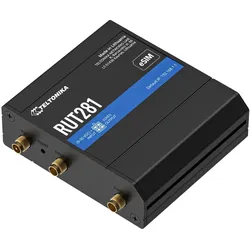
Teltonika Router, Router, SchwarzDer RUT281 ist ein kompakter LTE-Router mit einem zuverlässigen Telit Cat 4-Modem, der für stabile Leistung und langfristigen Betrieb in weltweiten Netzwerken entwickelt wurde. Dank SIM und eSIM ist eine unterbrechungsfreie Verbindung gewährleistet. Der eSIM-Bootstrap ermöglicht einen komfortablen Download des initialen Profils. Die WAN-Failover-Funktion sorgt für unterbrechungsfreie Netzwerkverbindungen und hält Systeme auch in anspruchsvollen Umgebungen online. Das kompakte Gehäuse ermöglicht flexible Installationen und eignet sich ideal für beengte Platzverhältnisse.178,15 €*Versand: 0,00 €Sichere Weiterleitung zum Anbieter
-
Groß, Johanna: Einstellungen, Motive und Werthaltungen von Studierenden des öffentlichen DienstesEinstellungen, Motive und Werthaltungen von Studierenden des öffentlichen Dienstes , Erkenntnisse für Praxis, Forschung und Lehre , Rück- & Bremsleuchten > Beleuchtung , Auflage: 1. Auflage, Erscheinungsjahr: 202410, Autoren: Groß, Johanna, Auflage: 24001, Auflage/Ausgabe: 1. Auflage, Seitenzahl/Blattzahl: 300, Keyword: Beamtentum; Besoldung; Politics; Public Administration; Staat; Tarif; Verwaltung, Fachschema: Verwaltungsrecht - Verwaltungssachen~Öffentliches Recht~Forschung (wirtschafts-, sozialwissenschaftlich) / Sozialforschung~Sozialforschung~Empirische Sozialforschung~Sozialforschung / Empirische Sozialforschung~Soziologie / Arbeit, Wirtschaft, Technik~Öffentliche Verwaltung~Verwaltung / Öffentliche Verwaltung, Fachkategorie: Öffentliches Recht~Sozialforschung und -statistik~Soziologie: Arbeit und Beruf~Psychologische Beratung von Studenten~Öffentliche Verwaltung, Warengruppe: TB/Öffentliches Recht, UNSPSC: 49019900, Warenverzeichnis für die Außenhandelsstatistik: 49019900, Blätteranzahl: 350 Blätter, Länge: 227, Breite: 153, Höhe: 25, Gewicht: 514, Produktform: Kartoniert, Genre: Sozialwissenschaften/Recht/Wirtschaft,89,00 €*Versand: 0,00 €Sichere Weiterleitung zum Anbieter
-
Wo finde ich die WLAN Router Einstellungen?
Die WLAN Router Einstellungen können in der Regel über eine Web-Oberfläche aufgerufen werden. Dazu musst du die IP-Adresse deines Routers in die Adresszeile deines Browsers eingeben. Diese IP-Adresse findest du meist auf einem Aufkleber auf der Rückseite des Routers oder in der Bedienungsanleitung. Nachdem du die IP-Adresse eingegeben hast, wirst du aufgefordert, dich mit einem Benutzernamen und Passwort anzumelden. In den Einstellungen kannst du dann unter anderem das WLAN Passwort ändern, die Sicherheitseinstellungen anpassen oder die Netzwerkkonfiguration überprüfen. **
-
Warum komme ich nicht in die Router-Einstellungen?
Es gibt mehrere mögliche Gründe, warum du nicht auf die Router-Einstellungen zugreifen kannst. Es könnte sein, dass du die falsche IP-Adresse oder das falsche Passwort verwendest. Es ist auch möglich, dass der Router so konfiguriert ist, dass der Zugriff von außen blockiert wird. Überprüfe deine Netzwerkeinstellungen und vergewissere dich, dass du die richtigen Zugangsdaten verwendest. **
-
Wie stelle ich die Router-Einstellungen für Screen Mirroring ein?
Um die Router-Einstellungen für Screen Mirroring einzustellen, müssen Sie sicherstellen, dass Ihr Router über die erforderlichen Funktionen verfügt. Überprüfen Sie, ob Ihr Router DLNA- oder Miracast-Unterstützung bietet. Wenn ja, aktivieren Sie diese Funktionen in den Router-Einstellungen. Stellen Sie außerdem sicher, dass Ihr Gerät, das Sie mit dem Router verbinden möchten, ebenfalls über die erforderlichen Funktionen für Screen Mirroring verfügt und aktiviert sind. **
-
Welche MTG-Edition ist die beste für ein Artefakt-Deck?
Es gibt mehrere MTG-Editionen, die gute Karten für Artefakt-Decks enthalten. Einige der beliebtesten sind "Mirrodin" und "Kaladesh". Beide Editionen enthalten eine Vielzahl von starken Artefakt-Karten und unterstützenden Mechaniken, die das Spielen eines Artefakt-Decks sehr effektiv machen können. Es hängt jedoch auch von der individuellen Strategie und dem Spielstil ab, welches Set am besten geeignet ist. **
* Alle Preise verstehen sich inklusive der gesetzlichen Mehrwertsteuer und ggf. zuzüglich Versandkosten. Die Angebotsinformationen basieren auf den Angaben des jeweiligen Shops und werden über automatisierte Prozesse aktualisiert. Eine Aktualisierung in Echtzeit findet nicht statt, so dass es im Einzelfall zu Abweichungen kommen kann. ** Hinweis: Teile dieses Inhalts wurden von KI erstellt.